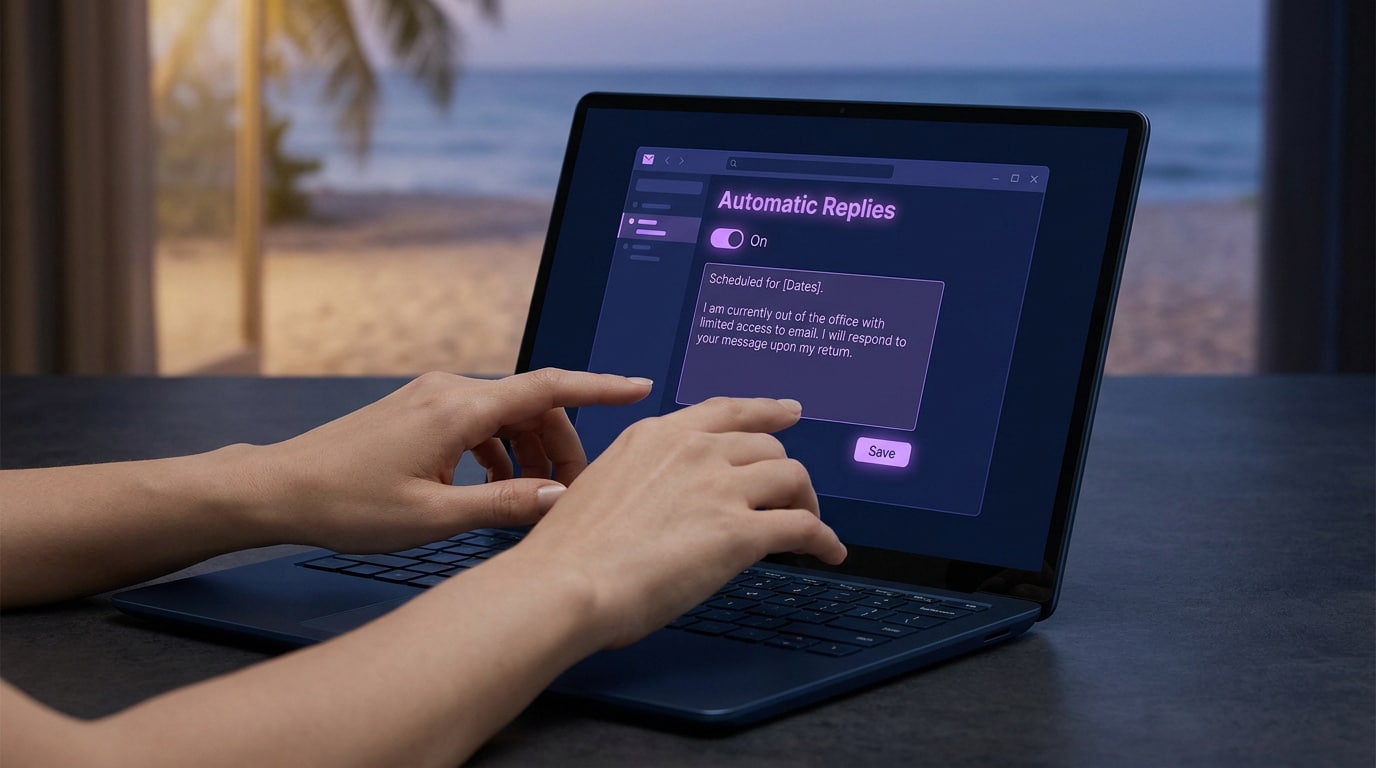
L’essentiel à retenir : l’activation d’un message d’absence sur Outlook s’effectue via l’onglet Fichier ou les paramètres Web, selon votre version. Pour les comptes POP/IMAP, l’usage de règles spécifiques est requis. Cette configuration garantit une communication fluide avec vos contacts internes et externes, à condition de maintenir le logiciel actif pour les protocoles non-Exchange.
La gestion efficace des communications numériques durant une période d’indisponibilité constitue un enjeu de professionnalisme majeur pour tout collaborateur. Mais comment activer un message d’absence outlook de manière optimale pour garantir la continuité de vos échanges ?
L’absence de réponse immédiate peut engendrer une incertitude préjudiciable chez vos interlocuteurs si aucune information n’est communiquée. Nous allons détailler les procédures techniques pour configurer vos réponses automatiques sur les différentes interfaces du logiciel, afin d’assurer une transition fluide vers vos congés.
- Comment activer un message d’absence Outlook sur les versions bureau et web
- Configuration sur application mobile et résolution des problèmes techniques
- Rédaction de messages professionnels et modèles prêts à l’emploi
- Gestion du calendrier et organisation pour faciliter la reprise
Comment activer un message d’absence Outlook sur les versions bureau et web
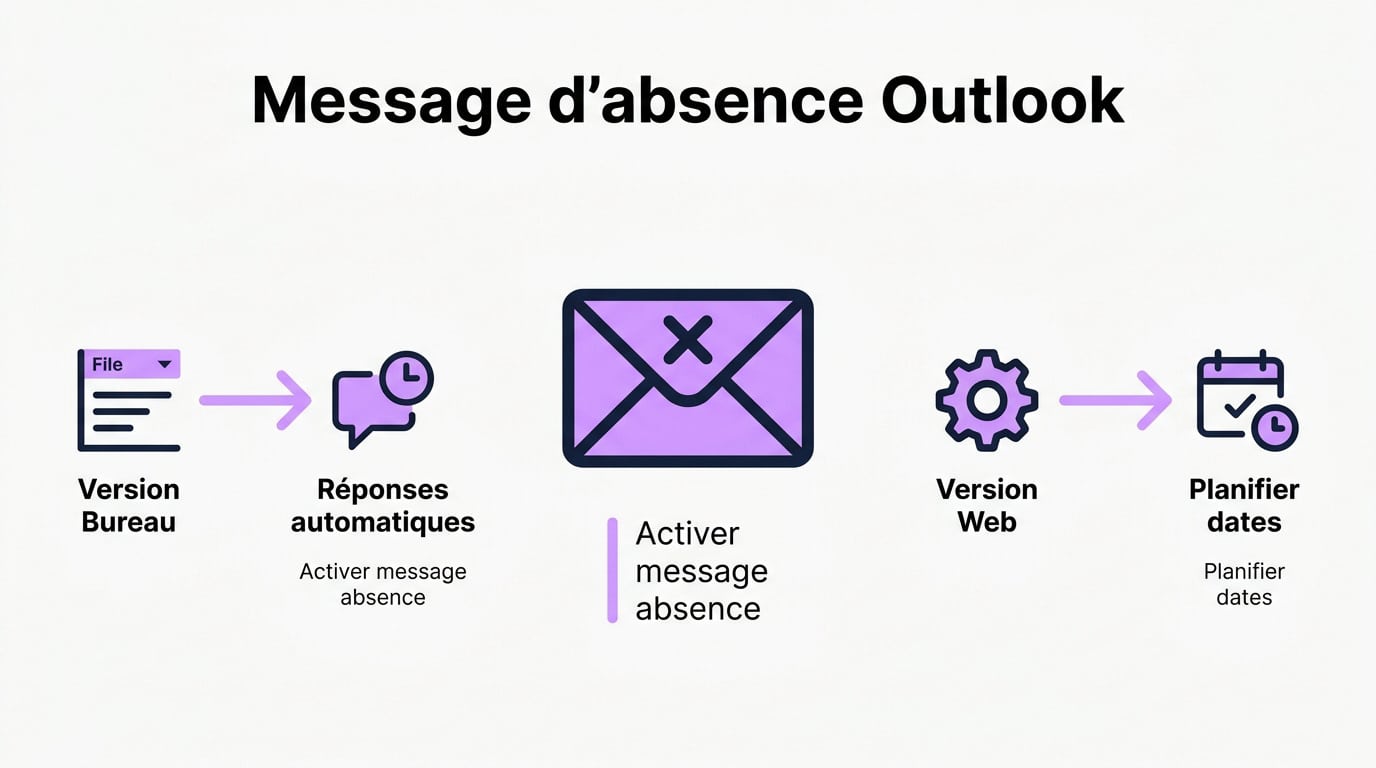
L’activation s’effectue via l’onglet Fichier (version classique) ou la roue dentée (Web/Nouvel Outlook). La planification précise des dates évite les oublis de désactivation, assurant une transition fluide vers la gestion des contacts internes et externes.
Procédure classique via l’onglet Fichier
Ouvrez votre logiciel Outlook habituel sur votre ordinateur. Cliquez sur l’onglet Fichier situé tout en haut à gauche. Cette action ouvre le menu des informations de votre compte principal.
Repérez ensuite le bouton nommé Réponses automatiques. Une fenêtre contextuelle s’affiche alors sur votre écran. Vous pouvez ici rédiger votre texte spécifique destiné uniquement à vos collègues de travail.
Pensez à utiliser des balises pour souligner votre date de retour. Cela facilite la lecture rapide pour vos collaborateurs.
Paramétrage sur la nouvelle interface et Outlook Web
Pour les utilisateurs de la version web, cliquez sur la roue dentée. Elle se trouve en haut à droite du navigateur. Naviguez dans la section Courrier. Sélectionnez enfin l’option des réponses automatiques pour accéder aux réglages.
Activez le basculeur principal pour débloquer l’éditeur de texte. Saisissez votre message d’absence de manière claire et concise.
Il est aussi utile de partager votre agenda pour une coordination optimale. Cette méthode garantit que vos contacts sont informés de votre indisponibilité.
Programmation précise des dates et heures d’indisponibilité
Cochez impérativement la case pour envoyer uniquement durant un créneau précis. Définissez l’heure exacte de votre départ et celle de votre reprise. Validez vos modifications pour que le système s’occupe de tout.
Configuration sur application mobile et résolution des problèmes techniques
Maintenant que vous maîtrisez l’interface bureau, voyons comment garder la main sur vos absences depuis votre smartphone, que vous soyez sous iOS ou Android.
Mise en place sur les applications iOS et Android
Lancez l’application Outlook sur votre téléphone mobile. Touchez votre icône de profil en haut à gauche. Accédez aux paramètres via la petite roue crantée située en bas du menu.
Sélectionnez le compte concerné pour activer la réponse automatique. Les modifications se synchronisent instantanément sur tous vos autres appareils connectés.
Pour une gestion optimale, découvrez comment supprimer l’IA sur WhatsApp. Cette méthode efficace complète votre organisation numérique mobile.
Création de règles pour les comptes sans bouton dédié
Certains comptes POP ou IMAP n’affichent pas l’option standard. Utilisez alors le gestionnaire de règles pour créer un envoi automatique. Vous devez d’abord préparer un modèle de mail spécifique. Cette méthode artisanale reste très efficace pour contourner les limitations.
Attention, votre ordinateur doit rester allumé pour que cette règle fonctionne. Le serveur ne peut pas traiter ces envois sans votre client local actif. C’est une contrainte technique majeure.
Vérification du fonctionnement avant le départ
Envoyez toujours un courriel de test depuis une adresse externe. Cela confirme que votre message arrive bien à destination. Vérifiez aussi que le bouton n’est pas masqué par erreur.
Si des soucis techniques persistent, un audit de vos outils peut aider. Contactez les experts de Tyler Media pour optimiser votre environnement collaboratif. Ils sauront diagnostiquer les blocages rapidement.
Rédaction de messages professionnels et modèles prêts à l’emploi
Une fois la technique maîtrisée, le contenu de votre message devient votre priorité pour maintenir une image professionnelle irréprochable auprès de vos interlocuteurs.
Distinction entre les destinataires internes et externes
Adaptez votre ton selon votre public cible. Restez simple avec vos collègues proches. Utilisez un langage plus formel pour vos clients ou vos partenaires commerciaux extérieurs à l’entreprise.
Limitez l’envoi des réponses externes à vos contacts connus. Cela évite de confirmer votre absence à des expéditeurs indésirables.
Cette rigueur organisationnelle est payante. Pour les entrepreneurs, savoir comment créer entreprise influenceur demande une gestion millimétrée de sa communication digitale.
Modèles de réponses et intégration des contacts d’urgence
Pour gagner en efficacité, vous pouvez vous appuyer sur ces structures types :
- Modèle professionnel standard avec dates de début et de fin.
- Modèle court et informel pour l’usage interne.
- Version anglaise pour vos échanges avec l’international.
- Coordonnées précises du binôme en cas d’urgence absolue.
Précisez toujours la date exacte de votre retour effectif. Mentionnez clairement qui contacter pendant votre indisponibilité. Cela rassure vos clients et évite l’accumulation de messages urgents sans réponse.
Utilisation de fichiers .oft pour une personnalisation avancée
Créez un modèle Outlook au format .oft pour soigner votre mise en page. Vous pouvez y inclure des logos ou des liens utiles. C’est idéal pour une communication qualitative.
Associez ce fichier à vos règles de réponse automatique. Vous pouvez même joindre des documents informatifs de manière autonome. Vos interlocuteurs apprécieront cette attention particulière durant votre absence prolongée.
Gestion du calendrier et organisation pour faciliter la reprise
Le message d’absence n’est qu’une étape ; une organisation rigoureuse de votre calendrier garantit un retour au bureau sans stress et une productivité immédiate.
Refus automatique des invitations et gestion d’agenda
Paramétrez votre calendrier pour décliner les réunions automatiquement. Informez vos équipes via une invitation partagée globale. Bloquez aussi des plages de travail dès votre retour. Cela vous permet de traiter vos courriels sans être interrompu par de nouveaux rendez-vous.
Bloquer son premier jour de retour pour traiter ses mails est la clé d’une reprise sereine et maîtrisée.
Méthodes de tri pour une boîte mail organisée au retour
Créez des dossiers temporaires pour classer les flux entrants. Utilisez les indicateurs de suivi pour marquer les urgences réelles. Une boîte mail bien rangée réduit considérablement la fatigue mentale. Vous gagnez un temps précieux lors de la reprise de vos activités.
Pour améliorer vos processus internes, n’hésitez pas à solliciter un accompagnement. Vous pouvez notamment nous joindre via notre formulaire de contact pour structurer vos outils collaboratifs.
Désactivation manuelle et continuité des activités
Désactivez le bandeau jaune d’alerte dès votre arrivée au bureau. Mettez à jour votre signature si nécessaire. Un bilan rapide des messages reçus permet de relancer le suivi commercial.
| Action | Moment idéal | Impact sur la productivité |
|---|---|---|
| Activation du message | Veille du départ | Communication claire |
| Tri des mails | Matin du retour | Priorisation des tâches |
| Désactivation | Dès l’arrivée | Disponibilité affichée |
| Bilan commercial | Fin de journée 1 | Continuité du business |
Maîtriser la configuration des réponses automatiques, que ce soit via l’onglet Fichier, les paramètres web ou les règles POP/IMAP, garantit une gestion professionnelle de votre indisponibilité. En planifiant vos dates avec précision, vous assurez une transition fluide pour vos contacts. Activez dès maintenant votre message pour sécuriser votre sérénité et optimiser votre productivité future.