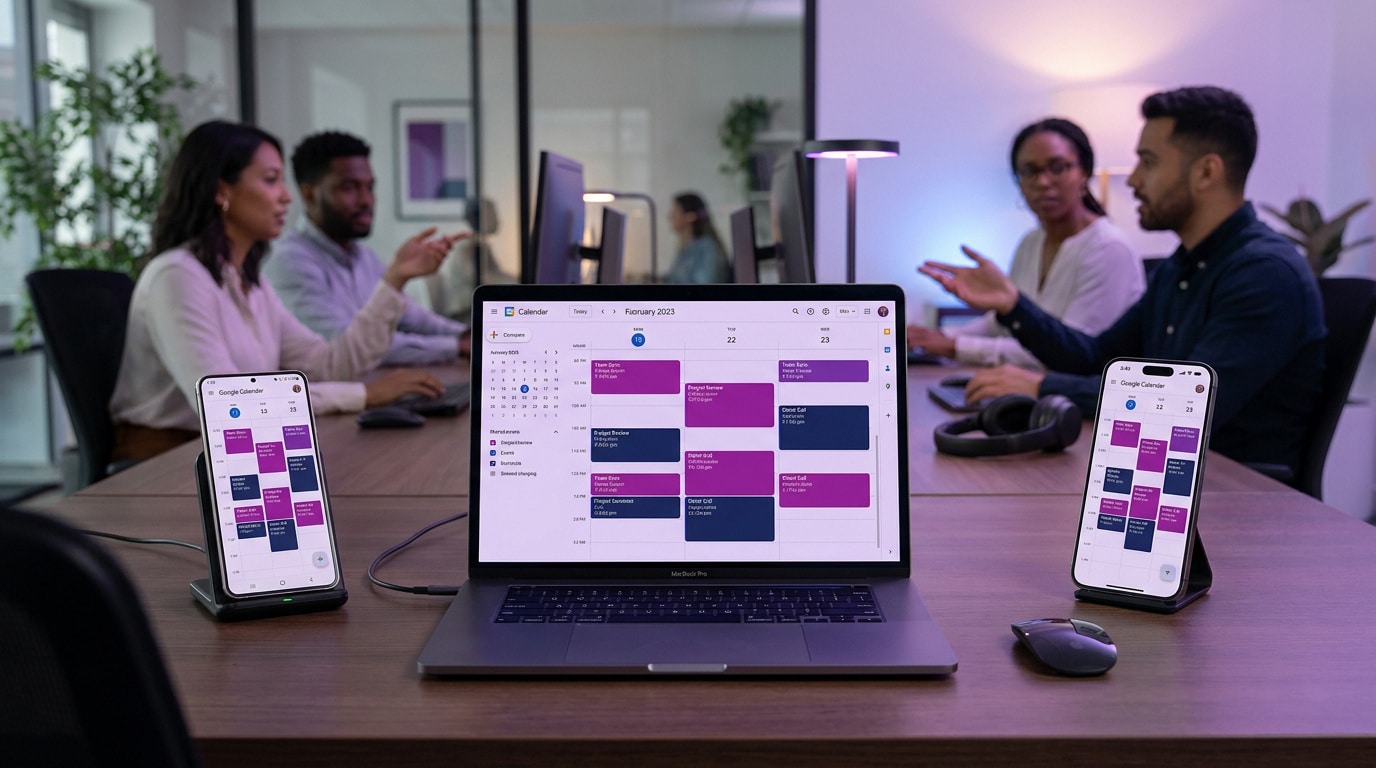
L’essentiel à retenir : le partage d’agenda Google, configurable via l’onglet « Paramètres et partage » sur ordinateur ou mobile, optimise la coordination d’équipe grâce à quatre niveaux de droits distincts. Cette segmentation, allant de la simple visibilité des disponibilités à la gestion totale, garantit une productivité accrue tout en préservant la confidentialité des événements marqués comme privés.
La synchronisation des emplois du temps constitue un levier de performance majeur, puisque l’utilisation d’outils collaboratifs peut accroître la productivité des équipes de près de 30 %. Une gestion rigoureuse des calendriers partagés fluidifie la circulation de l’information et optimise la coordination des ressources humaines au sein de l’entreprise.
Pourtant, la multiplicité des supports numériques engendre souvent une confusion technique qui freine cette collaboration. Ce guide détaille les procédures pour partager un agenda google selon le terminal utilisé, tout en précisant les niveaux d’autorisation requis pour sécuriser vos données professionnelles.
- Les enjeux de partager son agenda Google en équipe
- Comment configurer le partage sur l’application Android ?
- Procédure technique de partage via un ordinateur
- 3 points clés pour partager sur iPhone et iOS
- Maîtrise des autorisations et dépannage des accès
- Outils complémentaires et optimisation visuelle
Les enjeux de partager son agenda Google en équipe
Le partage d’agenda Google s’effectue via l’onglet « Paramètres et partage » sur ordinateur ou mobile. Il permet quatre niveaux de droits, de la simple consultation à la gestion totale des événements d’équipe, transformant radicalement l’efficacité des collaborateurs.
Cette visibilité commune fluidifie instantanément les échanges internes.
Bénéfices de la coordination et délégation administrative
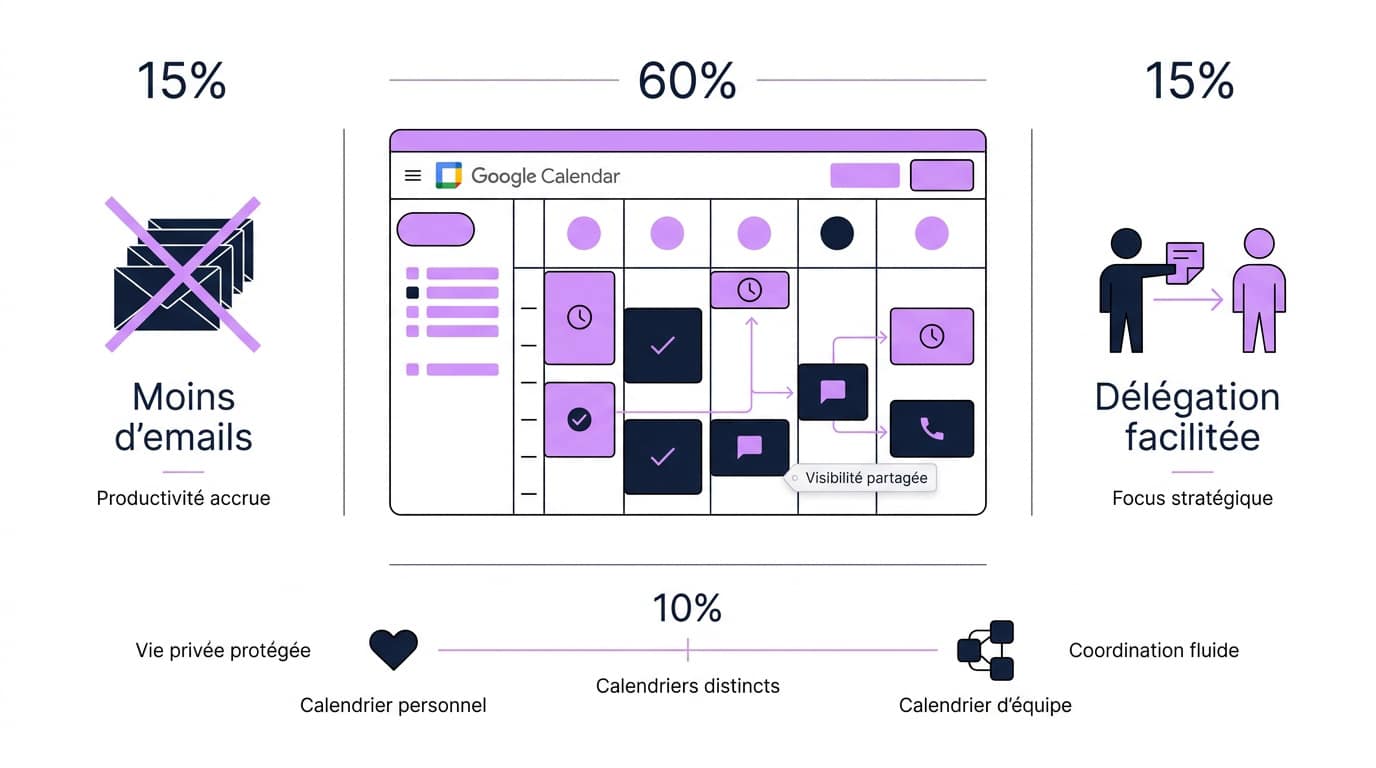
La visibilité mutuelle des calendriers réduit les emails inutiles pour vérifier les disponibilités. Cette clarté renforce la productivité globale du groupe de travail.
Confier son planning à un assistant libère du temps pour les tâches stratégiques. Cette délégation administrative optimise la gestion des priorités quotidiennes.
L’usage d’un CRM gratuit pour PME complète cette organisation. La coordination devient un levier de croissance.
Distinction entre calendriers personnels et secondaires
L’agenda par défaut centralise les invitations automatiques. Créer un agenda secondaire pour un projet spécifique permet de segmenter les flux d’informations et de protéger sa vie privée.
Il est possible de ne partager que les créneaux « occupé » sans détailler les rendez-vous. Cela garantit la confidentialité tout en signalant ses disponibilités.
Comment configurer le partage sur l’application Android ?
Après avoir compris l’intérêt stratégique, voyons comment manipuler l’outil directement depuis un smartphone Android pour rester réactif en déplacement.
Accès aux paramètres de l’application mobile
Ouvrez d’abord le menu latéral via les trois barres horizontales. Descendez ensuite jusqu’à la roue dentée des paramètres. Sélectionnez enfin l’agenda précis que vous souhaitez diffuser à vos collaborateurs.
L’interface affiche alors une icône de partage intuitive. Cette option permet d’accorder des accès techniques accessibles à vos partenaires.
Le partage mobile permet une réactivité sans faille lors de vos déplacements professionnels.
Ajout de collaborateurs et validation des contacts
Saisissez avec soin l’adresse email du collaborateur choisi. Une vérification rigoureuse de l’orthographe est nécessaire. Cela évite toute erreur d’envoi vers un destinataire inconnu ou erroné.
Validez ensuite l’opération pour finaliser la procédure. L’invité recevra une notification automatique. Il pourra alors activer la synchronisation des données sur son propre terminal mobile.
Pour toute assistance, n’hésitez pas à nous solliciter via notre page de contact. Nous restons disponibles.
Procédure technique de partage via un ordinateur
Si le mobile dépanne, l’interface web reste le centre de contrôle le plus complet pour gérer finement les accès de vos collaborateurs.
Utilisation de l’interface web Google Calendar
L’utilisateur doit d’abord identifier la colonne de gauche. Un clic sur les trois points verticaux jouxtant l’agenda est requis. Il convient ensuite de sélectionner « Paramètres et partage » afin de déployer l’intégralité du panneau de configuration technique.
Dans un contexte Google Workspace, des restrictions existent. L’administrateur possède la faculté de limiter le partage aux seuls membres de l’organisation interne pour des raisons de sécurité.
Gestion des invitations et destinataires hors Google
Un courriel de confirmation est expédié systématiquement au destinataire. Ce message contient un lien spécifique permettant l’intégration immédiate de l’agenda partagé au sein de sa propre interface personnelle.
Pour les individus dépourvus de compte Google, l’accès demeure possible. Ils consultent alors une URL publique, sous réserve que les paramètres d’autorisation du calendrier aient été préalablement validés.
Les vecteurs de transmission incluent :
- Email de confirmation
- Lien URL public
- Code d’intégration web
3 points clés pour partager sur iPhone et iOS
Pour les utilisateurs d’Apple, le processus demande une petite astuce car l’application officielle limite certaines manipulations de partage.
Limitations de l’application native et solutions web
L’application Google Calendar sur iOS ne permet pas de partager un agenda existant. Cette absence de fonctionnalité constitue une limitation logicielle connue pour les détenteurs d’iPhone.
Il convient d’utiliser Safari ou Chrome en activant la version pour ordinateur. Cette manipulation simple permet d’accéder aux paramètres de partage complets sans blocage.
Pour approfondir vos stratégies digitales, consultez Tyler Media. C’est une solution efficace et rapide.
Synchronisation avec Apple Calendrier et CalDAV
La liaison du compte s’effectue directement dans les réglages de l’iPhone. Il faut se rendre dans la section Mails et Comptes pour activer la synchronisation. L’utilisation du protocole CalDAV garantit la transmission des données entre les plateformes.
La configuration de la fréquence de rafraîchissement demeure un point technique déterminant. Un intervalle court prévient les conflits d’horaires et assure une coordination fluide entre les différents collaborateurs.
Maîtrise des autorisations et dépannage des accès
Une fois le partage activé, il est impératif de contrôler qui peut voir ou modifier vos informations pour garantir la sécurité de vos données.
Niveaux de permission et partage public
Google propose quatre niveaux distincts, allant de la consultation des disponibilités à la gestion complète. Chaque rôle définit précisément les capacités d’interaction des collaborateurs avec votre emploi du temps.
L’invitation nominative sécurise l’accès par email. À l’inverse, le lien public rend l’agenda visible à tous, idéal pour des événements ouverts.
| Niveau de permission | Droits accordés | Usage recommandé |
|---|---|---|
| Lecture seule | Voir uniquement libre/occupé | Confidentialité maximale |
| Voir détails | Consulter tous les événements | Collaboration de base |
| Modifier | Ajouter et changer les événements | Équipes opérationnelles |
| Gérer partage | Contrôle total et invitations | Administrateurs et délégués |
Révocation des droits et résolution des problèmes d’invitation
Pour supprimer un accès, cliquez simplement sur la croix située à côté du nom. Cette action révoque immédiatement les droits de l’utilisateur sur l’agenda concerné.
Si l’invitation n’apparaît pas, inspectez les spams. Vous pouvez aussi renvoyer le lien manuellement via votre messagerie interne pour plus d’efficacité.
La sécurité de votre emploi du temps dépend de la révision régulière des accès accordés.
Outils complémentaires et optimisation visuelle
Pour finir, quelques astuces de présentation et des outils tiers peuvent rendre votre gestion d’agenda encore plus fluide au quotidien.
Sélection d’outils complémentaires pour l’équipe
Framagenda représente une alternative libre pertinente pour les structures associatives. Fantastical se distingue par son interface élégante sur Mac et iPhone. Ces solutions enrichissent l’expérience de planification collaborative.
Quels outils utilisez-vous pour synchroniser vos équipes efficacement ? Votre retour d’expérience nous intéresse pour affiner nos futures analyses techniques.
Consultez notre comparatif Mistral AI vs ChatGPT entreprise pour vos besoins. C’est un guide utile.
Astuces d’organisation et segmentation par couleurs
Attribuer une couleur spécifique à chaque agenda partagé favorise une lecture instantanée. Le rouge identifie les urgences, tandis que le bleu signale les réunions d’équipe. Cette méthode par codes hexadécimaux clarifie la répartition des tâches et les disponibilités collectives.
Inscrivez-vous à la newsletter de Tyler Media. Vous recevrez des conseils réguliers pour booster la productivité de votre business et optimiser vos processus internes.
Maîtriser l’art de partager un agenda google sur PC, Android ou via l’interface web iOS garantit une synchronisation parfaite et une sécurité accrue grâce aux permissions granulaires. Optimisez dès maintenant votre productivité collective pour libérer un temps stratégique précieux. Une organisation fluide transforme radicalement l’efficacité de vos futures collaborations professionnelles.