
L’essentiel à retenir : vider le cache Chrome permet de corriger les erreurs d’affichage et de forcer le chargement des versions les plus récentes des sites. Cette opération libère de l’espace disque et sécurise vos données, bien qu’elle nécessite parfois une reconnexion à vos comptes. Un simple raccourci Ctrl + F5 sous Windows suffit pour une actualisation immédiate et efficace.
Le cache de Google Chrome mémorise des éléments statiques, tels que des images et des scripts, afin d’optimiser la célérité du chargement des pages lors de vos consultations ultérieures. Cette mécanique de stockage local, bien qu’efficace pour la performance, peut paradoxalement engendrer des erreurs d’affichage ou saturer l’espace disque de votre appareil.
Il arrive fréquemment qu’une interface web demeure figée sur une version obsolète ou rencontre des dysfonctionnements techniques persistants. Ce guide détaille les procédures rigoureuses pour vider le cache sur Chrome, permettant ainsi de restaurer la fluidité de votre navigation et de garantir l’actualisation des données affichées.
- Comprendre pourquoi vider le cache Chrome améliore votre navigation
- 3 étapes pour supprimer vos données sur la version bureau
- Comment vider le cache sur l’application mobile Chrome ?
- Impact de la purge et services d’accompagnement digital
Comprendre pourquoi vider le cache Chrome améliore votre navigation
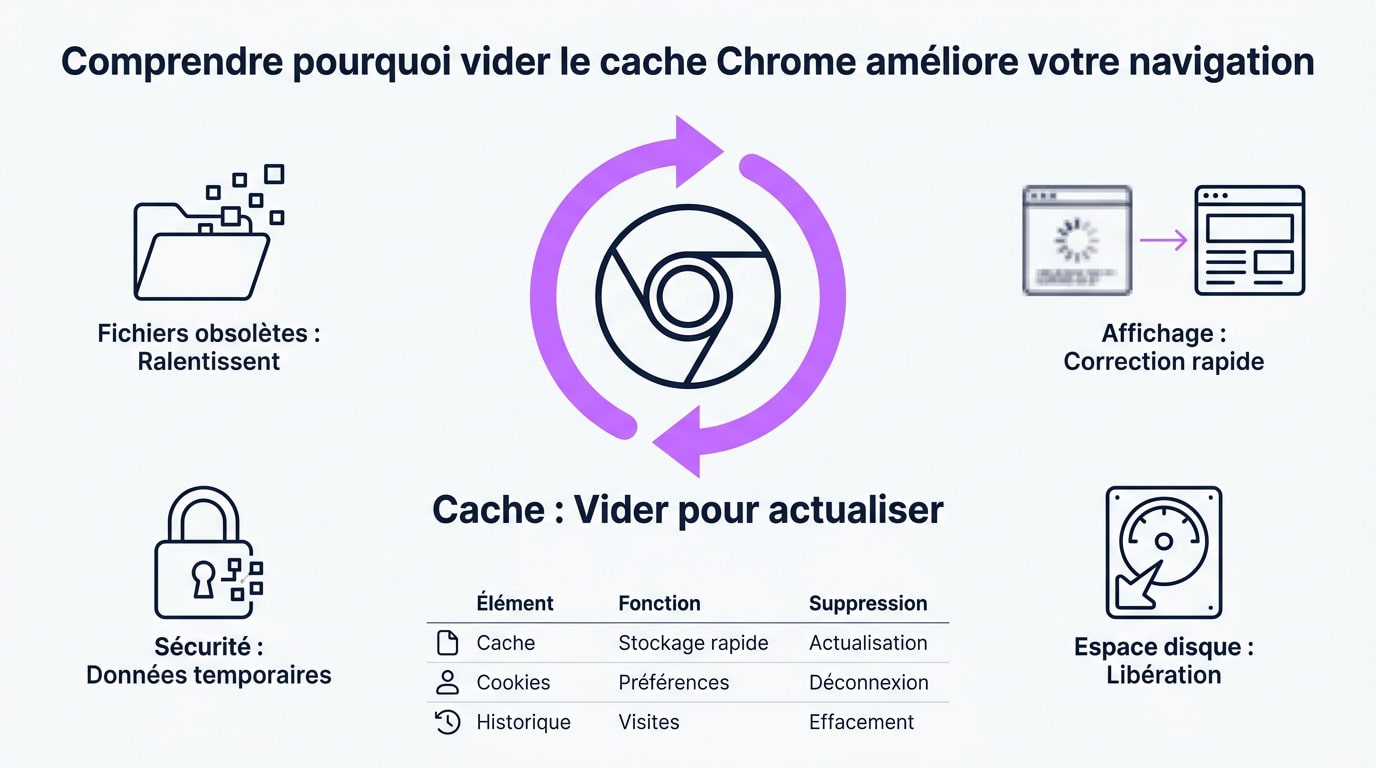
Vider le cache Chrome élimine les fichiers obsolètes stockés localement pour forcer le téléchargement des versions récentes. Cette action corrige les erreurs d’affichage, libère de l’espace disque et sécurise vos données de navigation temporaires.
La fluidité retrouvée dépend directement de la gestion de ces fichiers statiques par votre navigateur.
Utilité technique des fichiers temporaires et du cache
Le cache conserve les images et scripts lourds. Cela évite de retélécharger chaque élément à chaque visite. C’est un gain de temps précieux pour votre confort. Mais parfois, ces fichiers deviennent corrompus ou trop vieux.
Le navigateur privilégie la copie locale plutôt que le serveur distant. Si le site change, votre écran affiche une version périmée. Nettoyer cette mémoire force Chrome à demander du neuf.
Le cache est une béquille de vitesse qui finit par faire trébucher le navigateur si on ne le purge jamais.
Distinction entre la mémoire cache et les cookies tiers
Les cookies servent à vous identifier et à retenir vos préférences. Le cache, lui, ne contient que des éléments graphiques. Ce sont deux outils totalement différents pour votre logiciel Chrome.
Supprimer les cookies vous déconnecte de vos comptes actifs. Vider le cache ne touche pas à vos sessions. Il est donc utile de savoir ce que vous cochez en nettoyant.
| Élément | Fonction principale | Impact de la suppression |
|---|---|---|
| Cache | Stocke les images et scripts pour accélérer l’affichage. | Chargement initial plus lent mais affichage à jour. |
| Cookies | Mémorise les identifiants et les réglages personnels. | Déconnexion des comptes et perte des préférences. |
| Historique | Archive la liste des adresses Web consultées. | Disparition des suggestions de saisie automatique. |
3 étapes pour supprimer vos données sur la version bureau
Après avoir saisi la théorie, passons maintenant à la pratique concrète sur votre ordinateur.
Accès au menu de suppression des données de navigation
Cliquez sur les trois points en haut à droite de votre fenêtre. Allez dans « Plus d’outils » puis sélectionnez « Effacer les données de navigation« . C’est le chemin le plus classique.
Les experts préfèrent utiliser le raccourci clavier Ctrl + Maj + Suppr sur Windows. Sur Mac, utilisez Commande + Maj + Suppr. Cette commande ouvre instantanément la fenêtre de gestion. C’est un gain de temps appréciable pour les utilisateurs pressés.
Apprenez également comment afficher le code source d’une page pour identifier les erreurs afin de diagnostiquer vos problèmes d’affichage. Deux méthodes complémentaires pour un diagnostic efficace.
Sélection intelligente de la période et des types de fichiers
Choisissez « Toutes les données » dans le menu déroulant de la période. Cela garantit un nettoyage intégral de votre logiciel. Les options partielles suffisent rarement pour régler un bug persistant.
Cochez uniquement la case relative aux images et fichiers en cache. Laissez les mots de passe tranquilles si vous ne voulez pas tout perdre. La précision évite bien des soucis.
Voici les éléments à vérifier avant de valider votre choix :
- Période sélectionnée
- Images en cache cochées
- Cookies décochés (si conservation souhaitée)
Comment vider le cache sur l’application mobile Chrome ?
La version bureau est propre, mais votre smartphone nécessite aussi un entretien régulier pour rester performant.
Procédure de nettoyage sur smartphones Android et iOS
Ouvrez Chrome sur votre mobile et touchez les trois petits points. Direction les paramètres, puis la section confidentialité et sécurité. Le bouton de suppression se trouve en bas. La procédure reste quasi identique sur Android et sur iPhone.
Sur iOS, le menu est parfois caché sous « Effacer données navigation ». Android permet parfois de passer par les réglages système de l’application. Les deux méthodes aboutissent au même résultat.
Validez votre choix. Votre navigateur mobile retrouvera immédiatement une seconde jeunesse bienvenue.
Gain d’espace de stockage et fluidité de l’interface mobile
Le cache mobile peut peser plusieurs centaines de mégaoctets. Le supprimer libère de la place sur votre mémoire flash interne. C’est vital pour les téléphones presque saturés aujourd’hui.
Notez que le premier chargement après la purge sera un peu plus lent. Chrome doit reconstruire sa base de données visuelles proprement. Mais ensuite, la navigation devient beaucoup plus fluide et réactive. C’est un petit sacrifice nécessaire.
Pour vérifier la rapidité de chargement d’une page, vous pouvez utiliser l’outil gratuit Pagespeed qui permet de tester la rapidité de chargement d’un site.
Impact de la purge et services d’accompagnement digital
Une fois le ménage terminé, il faut comprendre les conséquences directes sur votre usage quotidien du web.
Conséquences immédiates sur vos sessions de connexion actives
Si vous avez inclus les cookies, vous devrez vous reconnecter partout. Vos paniers d’achat en cours pourraient également disparaître subitement. Soyez donc vigilant lors de la sélection des options.
Certaines préférences de sites, comme le mode sombre, sautent parfois. Il faut alors les régler à nouveau manuellement. C’est le prix à payer pour un navigateur sain.
La reconnexion est une formalité mineure face aux risques d’un navigateur surchargé et instable.
Solutions durables pour la confidentialité et l’analyse SEO
Utilisez le mode incognito pour éviter d’accumuler des fichiers temporaires inutiles. Cela protège votre vie privée sans saturer votre disque dur. C’est une habitude saine pour le quotidien.
Si votre site professionnel reste lent malgré ces manipulations, le problème est ailleurs. Un diagnostic technique devient indispensable pour identifier les blocages réels. N’hésitez pas à me contacter via mon formulaire de contacte pour un diagnostique. Une interface rapide convertit toujours mieux vos visiteurs.
Maintenir votre navigateur sain nécessite de purger régulièrement les fichiers temporaires et les images stockées pour restaurer une fluidité optimale. En appliquant ces méthodes de nettoyage, vous garantissez l’affichage des versions les plus récentes de vos sites favoris. Agissez dès maintenant pour vider le cache sur Chrome et redonnez instantanément de la puissance à votre navigation quotidienne.