
L’essentiel à retenir : la validation de votre site WordPress sur la Google Search Console est l’étape fondamentale pour piloter votre stratégie SEO. En confirmant votre autorité via une balise HTML ou un enregistrement DNS, vous accédez à des données d’indexation cruciales. Cette démarche sécurise votre visibilité, permettant de corriger les erreurs d’exploration et d’analyser les requêtes réelles des internautes.
La validation de propriété constitue le niveau d’autorisation le plus élevé au sein de la Google Search Console, garantissant ainsi la confidentialité des données stratégiques de votre site. Cependant, de nombreux administrateurs se heurtent à des difficultés techniques lors de l’insertion du jeton de vérification requis par le moteur de recherche.
Cet article expose les méthodes les plus efficaces pour valider search console wordpress, en privilégiant des solutions accessibles qui évitent toute manipulation risquée du code source de votre thème.
- Pourquoi valider votre site WordPress sur Google Search Console ?
- Techniques d’insertion de la balise HTML sans modifier le code
- Méthodes de validation avancées par fichier ou services tiers
- Diagnostic des erreurs de validation et maintenance du lien
Pourquoi valider votre site WordPress sur Google Search Console ?
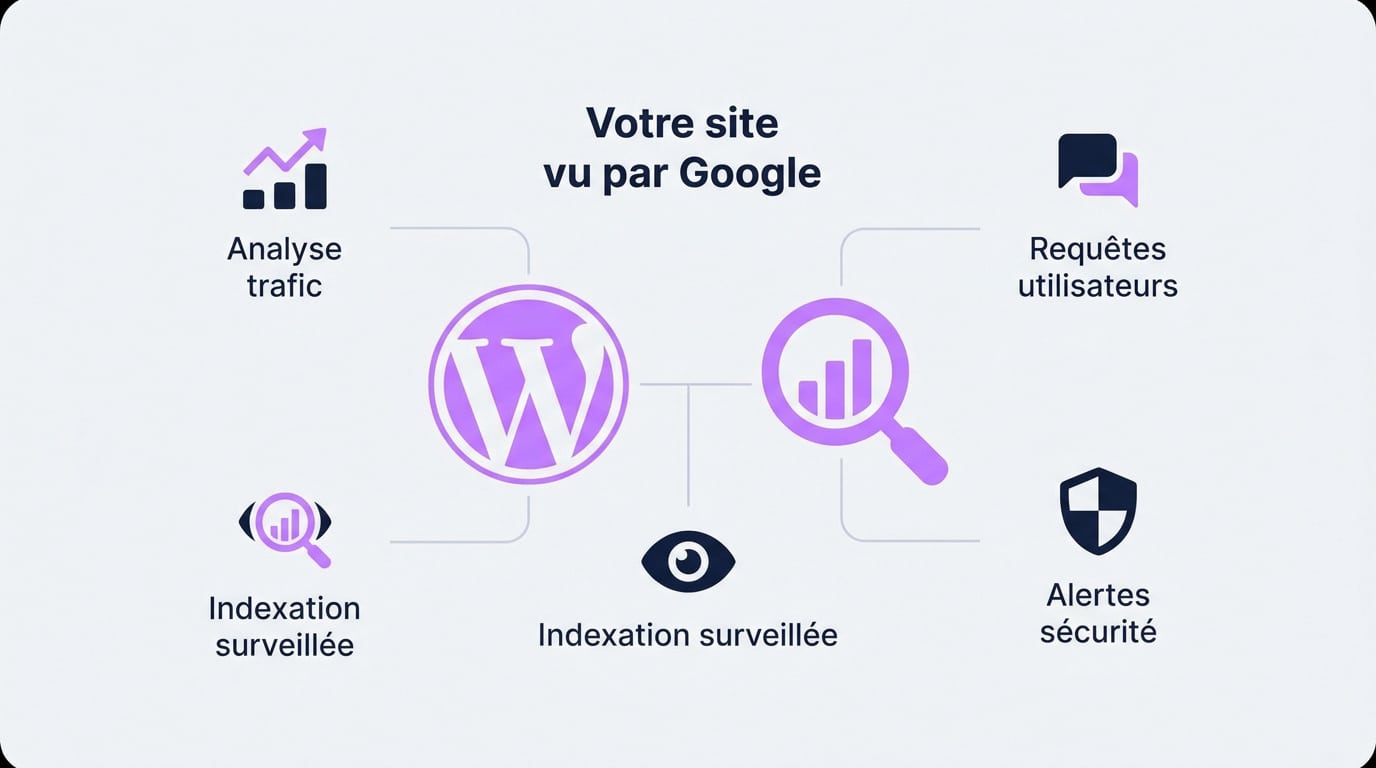
La Search Console permet de surveiller l’indexation, d’identifier les erreurs d’exploration et d’analyser les mots-clés réels générant du trafic. La validation via balise HTML ou DNS confirme votre autorité, ouvrant l’accès aux données de performance organique.
En effet, la maîtrise de ces données constitue le moteur indispensable de votre stratégie de visibilité en ligne.
Rôle de la console dans l’analyse du trafic organique
L’outil révèle les requêtes précises des internautes. C’est le seul moyen fiable pour voir votre position moyenne réelle. Ne vous fiez plus aux estimations d’outils tiers.
Le système assure la surveillance de l’indexation. Google vous alerte si une page importante reste invisible ou si un bug bloque les robots.
La console détecte les malwares ou les piratages avant qu’ils ne détruisent votre réputation.
La Search Console est votre ligne directe avec Google pour comprendre comment le moteur perçoit techniquement votre site.
Étapes de création d’un compte et ajout de propriété
Connectez-vous avec votre compte Google habituel. Cliquez ensuite sur ajouter une propriété. Choisissez entre le domaine complet ou le préfixe d’URL simple selon vos besoins techniques.
La propriété de domaine couvre tous les sous-domaines et protocoles. Elle nécessite une modification DNS. Le préfixe d’URL est plus souple. Il permet une validation par simple fichier ou balise comme pour configurer Bing Webmaster Tools.
Google doit s’assurer que vous êtes le propriétaire légitime. Cette barrière protège vos données stratégiques contre la concurrence curieuse.
Techniques d’insertion de la balise HTML sans modifier le code
Une fois la propriété créée, il faut prouver votre identité, et pour les allergiques au code, des solutions simples existent via votre interface WordPress.
Paramétrage via les extensions SEO comme Yoast ou Rank Math
Ouvrez votre extension SEO préférée. Cherchez l’onglet dédié aux outils pour webmasters. C’est ici que vous collerez le code fourni par Google.
Copiez uniquement la chaîne de caractères entre les guillemets. Ne prenez pas toute la balise meta. Enregistrez les modifications pour activer le lien.
Cette méthode est idéale pour les débutants. Elle évite de manipuler les fichiers PHP sensibles du thème. Le risque d’erreur est quasi nul.
Utilisation de plugins d’insertion de scripts pour le header
Si vous n’utilisez pas d’extension SEO, installez un plugin d’insertion de code. Ces outils permettent d’ajouter du texte dans le header sans toucher au fichier header.php.
Collez la balise HTML complète dans la zone prévue. Le plugin se charge de l’injecter proprement sur chaque page.
Cette approche est plus sûre que l’édition manuelle. Vos modifications resteront actives même après une mise à jour de votre thème WordPress.
Voici les bénéfices majeurs de cette solution :
- Sécurité des fichiers sources
- Persistance après mise à jour
- Facilité de retrait
Méthodes de validation avancées par fichier ou services tiers
Pour ceux qui préfèrent une approche plus directe ou qui utilisent déjà d’autres outils Google, des méthodes alternatives s’avèrent souvent plus robustes.
Procédure de dépôt du fichier HTML via un client FTP
Téléchargez le fichier de vérification proposé par Google. Connectez-vous à votre serveur via FileZilla ou un outil similaire. Déposez le fichier à la racine de votre site.
Ne renommez jamais ce fichier. Google doit pouvoir y accéder via une URL spécifique pour valider votre compte.
Attention aux nettoyages de serveur. Une suppression accidentelle annule immédiatement votre accès aux données.
Synchronisation avec Google Analytics et Tag Manager
Si votre code Analytics est déjà en place, utilisez-le. Google vérifiera instantanément la présence du script sur votre page d’accueil. C’est la méthode la plus rapide.
Vous devez posséder des droits d’administrateur sur les deux comptes. La vérification se fait en un clic sans ajout de code supplémentaire.
Liaison directe avec le fournisseur de nom de domaine
Accédez à la zone DNS de votre hébergeur. Ajoutez un enregistrement de type TXT avec la valeur fournie. Cette méthode prouve une autorité totale sur le domaine.
La propagation peut prendre quelques heures. Soyez patient avant de cliquer sur le bouton de validation finale.
C’est la solution parfaite pour gérer les sous-domaines. Elle reste la plus stable sur le long terme.
Diagnostic des erreurs de validation et maintenance du lien
Le code est en place, mais le bouton reste rouge ? Pas de panique, les causes sont souvent simples à corriger.
Résolution des échecs fréquents après l’ajout du code
Les plugins de cache sont souvent les coupables. Ils servent une version ancienne de la page sans le nouveau code. Videz toujours votre cache après l’insertion.
Vérifiez l’emplacement de la balise. Elle doit se trouver dans la section head, avant la fermeture de la balise body.
Utilisez l’outil d’inspection de navigateur pour voir le code source réel. Si la balise n’y figure pas, votre plugin d’insertion ne fonctionne pas correctement.
| Erreur courante | Cause probable | Solution rapide |
|---|---|---|
| Balise introuvable | Cache non vidé | Purger le cache CMS |
| Fichier 404 | Mauvais répertoire | Vérifier la racine FTP |
| Timeout DNS | Propagation lente | Attendre 24 à 48h |
| Droits insuffisants | Fichier protégé | Modifier les permissions |
Soumission du sitemap et lecture des premières données
La validation réussie n’est que le début. Soumettez immédiatement votre sitemap XML. Cela aide Google à découvrir vos pages plus rapidement et plus efficacement.
Attendez quelques jours pour voir apparaître les premiers graphiques. L’analyse des clics et des impressions deviendra votre boussole.
Pour une analyse plus fine de vos métriques, contactez nous via notre formulaire de contact. Nous proposons des services pour transformer ces données brutes en stratégie de croissance réelle.
Gardez vos accès actifs. Ne supprimez jamais les jetons de vérification, sous peine de perdre votre historique de données.
La validation de votre propriété via une balise HTML ou l’extension Site Kit sécurise vos données et débloque l’analyse de votre trafic organique. Appliquez ces configurations dès maintenant pour surveiller votre indexation et prévenir toute faille technique. Pilotez enfin votre visibilité avec la précision des outils officiels de Google.