L’essentiel à retenir : l’extension officielle Claude Code transforme Visual Studio Code en un environnement de développement agentique. En installant cet outil via le Marketplace, vous automatisez l’édition de fichiers et l’exécution de commandes système. Cette intégration, nécessitant VS Code 1.94+ et un compte Anthropic, optimise votre productivité grâce à une gestion contextuelle avancée et des modes de permission sécurisés.
L’extension officielle Claude Dev pour Visual Studio Code, compatible dès la version 1.94.0, permet désormais d’intégrer un agent autonome capable d’éditer le code source directement depuis votre environnement de travail habituel. Disposez-vous des configurations nécessaires pour exploiter cette synergie entre l’intelligence artificielle d’Anthropic et votre éditeur favori ?
Le paramétrage initial peut sembler complexe pour un développeur non averti, risquant ainsi de freiner votre productivité quotidienne. Nous allons détailler la procédure pour paramétrer claude code visual studio, de l’authentification sécurisée via votre compte Anthropic à la gestion fine des permissions, afin de transformer votre IDE en un véritable partenaire de programmation agentique.
- Paramétrer Claude Code dans Visual Studio pour automatiser votre développement
- Maîtriser les modes de permission et le système de validation
- Structurer le contexte projet via CLAUDE.md et les mentions
- Étendre les fonctionnalités avec les serveurs MCP et commandes slash
- Ajuster la consommation de tokens et la pertinence des prompts
- Sécuriser vos accès et diagnostiquer les erreurs d’environnement
Paramétrer Claude Code dans Visual Studio pour automatiser votre développement
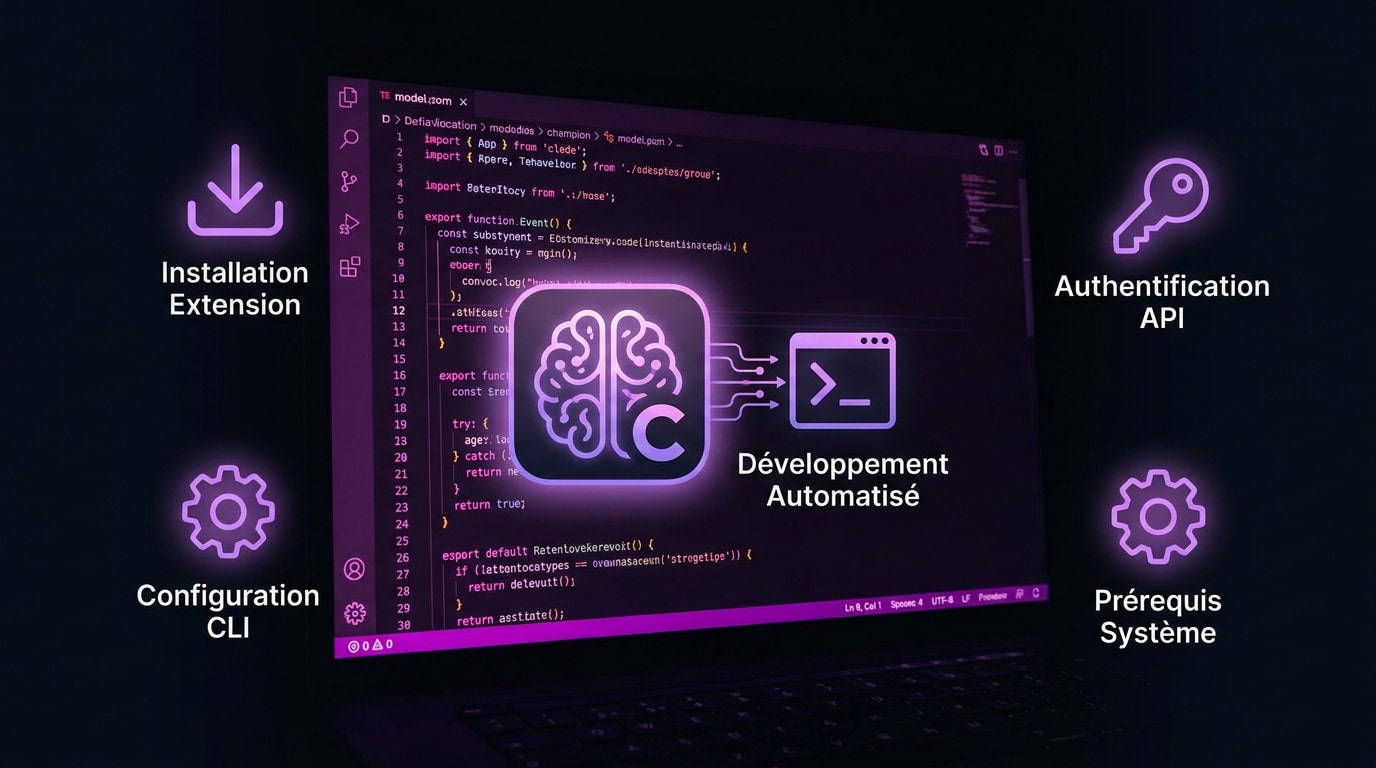
L’extension officielle Claude Dev s’installe via le Marketplace VS Code et nécessite Node.js 18+. L’authentification s’effectue par clé API Anthropic ou OAuth, activant un agent capable d’éditer le code en autonomie via le terminal. Cette configuration initiale est le socle indispensable pour transformer votre éditeur en un véritable partenaire de programmation agentique.
Installation de l’extension officielle et prérequis système
Ouvrez le Marketplace de VS Code. Recherchez précisément l’extension Claude Dev. Cliquez sur installer pour intégrer l’outil à votre barre latérale gauche immédiatement.
Vérifiez que votre éditeur est à jour. Une version récente est indispensable pour le support des Webviews. Installez aussi Node.js en version 18 minimum sur votre machine. Ces dépendances assurent la stabilité du moteur d’exécution local requis par l’agent.
Redémarrez Visual Studio Code. L’icône Anthropic doit apparaître dans votre menu d’activités principal.
Configuration de la CLI Anthropic et du terminal intégré
Utilisez votre gestionnaire de paquets habituel, comme npm ou brew. Installez le package global @anthropic-ai/claude-code. Cette étape lie votre terminal système aux capacités de raisonnement de l’intelligence artificielle.
Ouvrez les réglages de l’extension dans VS Code. Pointez le chemin vers l’exécutable CLI fraîchement installé. Cela permet au panneau latéral de piloter directement vos commandes de développement.
Accordez les droits de lecture et d’écriture au terminal intégré. L’agent doit pouvoir exécuter des scripts automatiques sans blocage de sécurité système.
Procédure d’authentification et sécurisation de la clé API
Lancez la commande de login dans le terminal. Le flux OAuth s’ouvrira dans votre navigateur par défaut. Connectez votre compte Anthropic Pro pour valider l’accès aux modèles Claude 3.5.
La sécurité de votre clé API est le garant de l’intégrité de votre environnement de production et de votre facturation.
Testez la liaison en posant une question simple. Une réponse rapide confirme que la synchronisation avec les serveurs d’inférence est opérationnelle et sécurisée.
Maîtriser les modes de permission et le système de validation
Une fois l’outil configuré, il s’agit de comprendre comment déléguer les tâches tout en gardant le contrôle total sur les fichiers modifiés.
Différences entre les modes Normal, Plan et acceptEdits
Le mode Normal traite les requêtes standards. Il agit selon vos instructions directes sans autonomie excessive. C’est le réglage idéal pour les corrections de bugs simples et ponctuelles.
Privilégiez le mode Plan pour les architectures complexes. L’agent décrit sa stratégie avant de toucher au code. Vous validez la logique globale avant toute modification physique des fichiers sources.
Activez acceptEdits pour les refactorisations massives. Ce mode fluide accélère le travail sur plusieurs fichiers simultanément sans interruptions constantes.
Exploitation du système de diff pour le contrôle du code
L’interface visuelle affiche les changements ligne par ligne. Les ajouts apparaissent en vert et les suppressions en rouge. Prenez le temps d’examiner chaque bloc généré. Cette étape garantit que l’IA respecte bien votre logique métier sans introduire d’erreurs.
Validez manuellement les propositions pertinentes. Vous pouvez accepter une partie du diff et rejeter le reste. Cela évite de corrompre vos fichiers avec des suggestions incomplètes ou inadaptées.
Cliquez sur le bouton de confirmation. Le code est alors fusionné dans votre projet.
Gestion des checkpoints et retour en arrière
Claude crée des points de restauration automatiquement. Chaque tâche terminée génère un checkpoint exploitable. Vous pouvez ainsi naviguer dans l’historique de votre session de codage sans crainte.
Restaurez l’état précédent en un clic en cas d’erreur. Si une modification brise vos tests, revenez en arrière instantanément. C’est une sécurité indispensable pour les développeurs prudents.
Comparez l’évolution globale de votre répertoire. L’outil permet de voir le chemin parcouru depuis le début de la session de travail actuelle.
Structurer le contexte projet via CLAUDE.md et les mentions
Pour que l’agent soit réellement efficace, vous devez lui fournir un cadre de travail clair, notamment grâce au fichier de configuration dédié.
Utilisation du fichier CLAUDE.md pour les règles personnalisées
Créez un fichier CLAUDE.md à la racine. Définissez-y vos conventions de nommage strictes. Listez aussi les standards de codage que l’agent doit impérativement respecter lors de ses interventions.
Précisez les bibliothèques prioritaires pour votre projet. Documentez l’architecture globale pour guider le raisonnement de l’IA. Cela évite l’utilisation de packages obsolètes ou non désirés dans votre stack.
Mettez à jour ce fichier régulièrement. Il sert de mémoire vive pour l’agent durant toute la durée du développement.
Ciblage précis avec les mentions et la sélection de code
Utilisez le symbole @ pour indexer vos fichiers. Vous pouvez cibler un dossier spécifique ou une classe précise. Cela limite le champ d’analyse de l’agent à l’essentiel. L’IA gagne en pertinence en se concentrant uniquement sur le code pertinent.
Isolez des blocs de code actifs manuellement. Cette sélection directe force l’agent à travailler dans un périmètre restreint. C’est la meilleure méthode pour éviter les hallucinations sur des fichiers volumineux.
Référencez la documentation externe. Ajoutez des liens vers vos API pour enrichir les connaissances locales.
Organisation des sessions par groupes thématiques
Séparez vos conversations par fonctionnalités. Ne mélangez pas les corrections de bugs et les nouveaux développements. Une session propre garantit une meilleure gestion des tokens et du contexte global.
Archiver les échanges terminés régulièrement. Cela libère votre espace de travail visuel. Vous gardez ainsi une interface réactive et focalisée sur la tâche en cours de réalisation.
Renommez vos historiques de manière explicite. Facilitez la reprise de contexte ultérieure en utilisant des titres clairs pour chaque session de travail enregistrée.
Étendre les fonctionnalités avec les serveurs MCP et commandes slash
Au-delà de l’édition de texte, Claude Code peut interagir avec des outils tiers pour devenir un véritable assistant opérationnel.
Intégration du Model Context Protocol pour les outils externes
Connectez vos serveurs de données via le MCP. Ce protocole standardisé ouvre l’agent sur l’extérieur. Il peut désormais consulter vos bases de données ou interroger des API distantes en direct.
Configurez les permissions d’accès avec soin. Autorisez les outils de recherche web si nécessaire. L’agent pourra ainsi récupérer des informations fraîches pour résoudre des problèmes techniques complexes et récents.
Testez chaque connecteur individuellement. Assurez-vous que les flux de données sont fluides et sécurisés entre vos différents outils.
Création de commandes slash pour les tâches récurrentes
Développez des raccourcis personnalisés pour vos tests. Une simple commande slash peut lancer toute votre suite de validation. Cela fait gagner un temps précieux lors des phases de déploiement continu.
Automatisez la génération de votre documentation technique. Créez une commande dédiée qui analyse vos changements. L’agent rédigera alors les commentaires et les fichiers README sans intervention manuelle supplémentaire.
Vous pouvez notamment exploiter les raccourcis suivants :
- /test pour les unitaires
- /doc pour le markdown
- /clean pour le linting
Automatisation des revues de code et tests unitaires
Programmez des audits de sécurité automatiques. L’agent scanne chaque fichier modifié à la recherche de failles. Cette vigilance constante renforce la robustesse de vos applications avant même le commit.
Générez des jeux de tests complets. Couvrez les cas limites du nouveau code systématiquement. L’IA identifie souvent des scénarios auxquels vous n’aviez pas pensé. Analysez ensuite la couverture de test directement dans votre panneau latéral Claude.
Validez les résultats obtenus. Corrigez les régressions identifiées par l’agent avant de finaliser votre travail.
Ajuster la consommation de tokens et la pertinence des prompts
La puissance de l’outil a un coût en ressources qu’il convient de piloter pour maintenir une efficacité optimale sur le long terme.
Stratégies d’économie de jetons lors des sessions longues
Surveillez l’indicateur de remplissage du contexte. Une fenêtre trop chargée ralentit les réponses. Purgez les informations inutiles ou les anciens logs pour retrouver une réactivité satisfaisante immédiatement.
Privilégiez les questions ciblées et précises. Évitez les demandes globales qui consomment énormément de jetons. Plus votre prompt est court, moins vous dépensez de ressources sur les serveurs Anthropic.
Redémarrez la session si nécessaire. Cela réinitialise le compteur de tokens et permet de repartir sur une base de travail saine.
Rédaction de prompts efficaces pour un agent agentique
Structurez vos instructions avec des verbes d’action. Imposez des contraintes claires dès le début du prompt. Cette précision évite les dérives créatives de l’agent sur des problèmes algorithmiques complexes.
Utilisez la réflexion étendue pour les calculs. Demandez à l’IA de détailler son raisonnement étape par étape. Cela stabilise les résultats et permet de détecter les erreurs de logique rapidement.
Fournissez des exemples de sortie attendue. Un format bien défini aide l’agent à produire un code directement exploitable dans votre environnement de développement spécifique.
Comparaison entre l’extension VS Code et la CLI pure
Identifiez les scénarios de performance pure. Le terminal est souvent plus rapide pour les tâches lourdes. L’interface graphique, elle, excelle pour les éditions ciblées et la visualisation des changements.
Utilisez les raccourcis bash exclusifs à la CLI. Ils permettent d’automatiser des suites d’actions complexes. Alterner entre les deux outils selon vos besoins réels optimise votre flux de production quotidien.
Il est possible d’apprendre comment aspirer une page web d’un concurrent pour l’analyser afin d’enrichir votre contexte technique. Ces méthodes complètent parfaitement l’usage des outils de développement modernes.
Sécuriser vos accès et diagnostiquer les erreurs d’environnement
Enfin, la pérennité de votre installation repose sur une sécurité sans faille et une maintenance régulière de vos outils.
Protection des secrets et gestion des fuites potentielles
Configurez votre fichier .gitignore immédiatement. Excluez toutes les clés de configuration et les fichiers de jetons. Cette précaution évite de publier accidentellement vos identifiants sur des dépôts publics.
Utilisez des gestionnaires de secrets robustes. Injectez vos variables d’environnement de manière sécurisée sans jamais les écrire en dur dans le code.
Auditez vos logs de conversation. Supprimez les données sensibles qui pourraient y figurer après une session de débogage intense sur des données réelles.
Résolution des problèmes de détection d’environnement
Vérifiez les chemins d’accès aux exécutables. Une mauvaise configuration dans les réglages de l’IDE bloque souvent l’extension. Assurez-vous que VS Code pointe vers les bons dossiers système.
Réinitialisez le cache de l’extension. En cas de blocage persistant, cette action simple résout la majorité des conflits logiciels internes.
Ajustez les permissions système si besoin. L’accès aux dossiers du projet doit être fluide pour que l’agent puisse travailler sans erreur.
Maintenance du workflow pour une production stable
Mettez à jour régulièrement l’extension Claude Dev. Surveillez aussi les versions de vos serveurs MCP associés. Un alignement parfait entre la CLI et l’interface garantit une stabilité maximale.
| Élément | Action de maintenance | Fréquence recommandée |
|---|---|---|
| Extension VS Code | Mise à jour | Hebdomadaire |
| CLI Anthropic | Vérification version | Mensuelle |
| Serveurs MCP | Audit logs | Ponctuelle |
| Fichier CLAUDE.md | Révision règles | Par projet |
L’intégration de l’extension Claude Dev et la configuration de la CLI transforment Visual Studio en un environnement agentique puissant. En maîtrisant les @-mentions et le fichier CLAUDE.md, vous optimisez votre contexte pour un développement assisté par IA fluide et sécurisé. Automatisez vos workflows dès aujourd’hui pour coder avec une efficacité augmentée.