
L’essentiel à retenir : l’activation des outils de développement via la touche F12 constitue la méthode privilégiée pour diagnostiquer l’intégrité technique d’un site. Ces interfaces permettent d’identifier les erreurs JavaScript dans la console, de rectifier les conflits CSS en temps réel et de valider la structure sémantique HTML. L’utilisation du mode réactif garantit, en outre, une expérience utilisateur mobile optimale et conforme aux exigences SEO.
Les navigateurs modernes intègrent désormais des outils de diagnostic sophistiqués accessibles en un clic, transformant n’importe quelle interface web en un livre ouvert. Pourtant, face à une mise en page brisée ou un bouton inactif, identifier précisément comment afficher le code source pour isoler l’anomalie reste un défi technique pour de nombreux utilisateurs. On perd souvent un temps précieux à chercher l’origine d’un bug visuel sans savoir exploiter la puissance de l’inspecteur d’éléments.
Cet article détaille les méthodes pour accéder au balisage brut et aux scripts dynamiques afin de corriger efficacement vos erreurs HTML, CSS et JavaScript. Nous allons faire le point sur ces fonctionnalités indispensables pour optimiser la santé technique de vos pages.
- Méthodes pour afficher le code source et diagnostiquer un site
- Analyse des erreurs HTML et CSS via l’inspecteur d’éléments
- Utilisation de la console pour résoudre les problèmes JavaScript
- Optimisation technique et vérification de la structure SEO
Méthodes pour afficher le code source et diagnostiquer un site
Le raccourci universel F12 ou Ctrl+U (Cmd+Opt+U sur Mac) ouvre instantanément le code source. L’inspecteur d’éléments permet de modifier le CSS en direct et de repérer les erreurs JavaScript bloquantes dans la console. Ces outils sont indispensables pour valider la structure HTML et les balises SEO essentielles.
L’accès à ces ressources techniques s’effectue avec une rapidité déconcertante grâce aux commandes clavier intégrées à vos navigateurs habituels.
Raccourcis clavier et menu contextuel selon votre navigateur
Pour visualiser le balisage brut, utilisez Ctrl+U sous Windows ou Cmd+Opt+U sur macOS. Ces commandes ouvrent immédiatement un nouvel onglet affichant le document textuel original. Cette méthode permet une lecture statique du code envoyé par le serveur.
Vous pouvez également effectuer un clic droit sur la page et sélectionner « Afficher le code source ». Sur Safari, cette option nécessite l’activation préalable du menu « Développement » dans les réglages avancés. Cette manipulation reste accessible à tout utilisateur souhaitant analyser la structure technique.
Cette simplicité d’accès rappelle les réglages logiciels courants, comme lorsqu’il s’agit de comment activer un message d’absence sur Outlook. La maîtrise de ces interfaces facilite grandement le diagnostic technique quotidien de vos supports numériques.
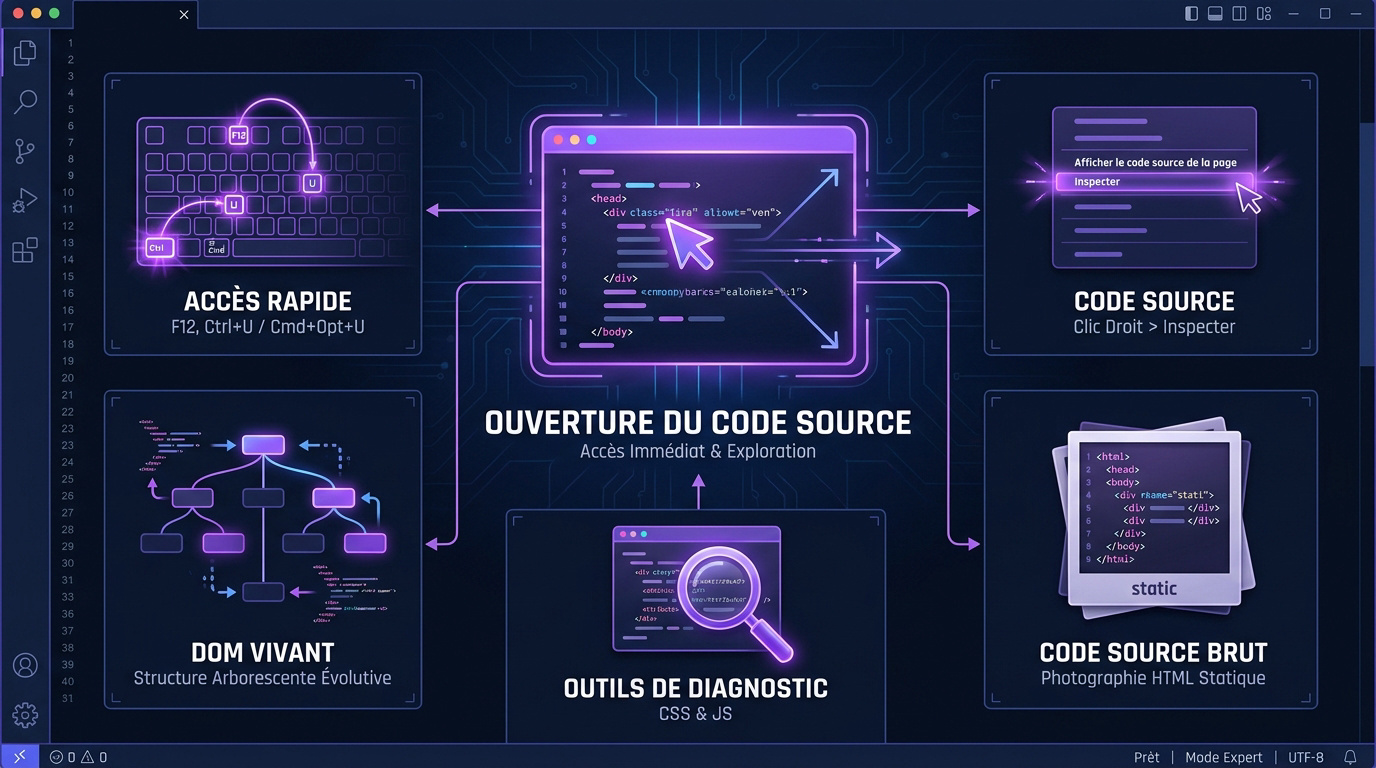
Distinction entre le code source brut et le DOM dynamique
Le code source statique représente les données brutes transmises par le serveur au navigateur. À l’inverse, le DOM constitue une interprétation structurée qui évolue selon les interactions de l’utilisateur. Cette distinction est fondamentale pour comprendre le comportement réel d’une page.
Le code source est la photographie figée du serveur, tandis que l’inspecteur d’éléments révèle la structure vivante modifiée par vos scripts JavaScript.
Privilégiez la vue source pour auditer le SEO technique de base et les balises méta. Utilisez l’inspecteur d’éléments pour diagnostiquer des bugs d’affichage complexes. Cet outil révèle les composants générés dynamiquement après le chargement initial de la page.
Analyse des erreurs HTML et CSS via l’inspecteur d’éléments
Une fois le code accessible, l’enjeu réel réside dans le repérage des anomalies structurelles qui dégradent votre interface.
Identification des balises orphelines et des erreurs de syntaxe
L’inspecteur souligne souvent en rouge ou en gras les balises mal fermées. Observez l’arborescence pour détecter des décalages anormaux. Une balise strong oubliée peut briser toute votre mise en page textuelle. Corrigez ces erreurs pour stabiliser l’affichage.
Sachez que les meilleures extensions WordPress gratuites incontournables facilitent parfois ce nettoyage structurel directement sur votre CMS. Ces outils automatisent la détection des scories de code pour les néophytes.
Vérifiez la cohérence sémantique. Les balises doivent respecter une hiérarchie logique pour être comprises par les navigateurs modernes.
Débogage des feuilles de style pour corriger l’affichage visuel
L’onglet « Styles » permet de décocher des propriétés CSS. Testez des changements de couleurs ou de marges instantanément. C’est idéal pour identifier quel fichier externe bloque votre design.
Analysez les règles barrées. Elles indiquent des conflits de priorité ou des propriétés écrasées par d’autres sélecteurs plus spécifiques. Comprendre cette cascade est vital pour tout intégrateur web.
Voici un résumé des réflexes de débogage rapides :
| Symptôme | Cause probable | Action dans l’inspecteur |
|---|---|---|
| Élément décalé | Modèle de boîte erroné | Vérifier les marges (margin/padding) |
| Couleur ignorée | Conflit de spécificité | Identifier la règle barrée prioritaire |
| Police non chargée | URL externe invalide | Consulter l’onglet Network (erreur 404) |
Utilisation de la console pour résoudre les problèmes JavaScript
Au-delà du design pur, le comportement interactif de votre site dépend de la santé de vos scripts, souvent invisibles à l’œil nu.
Interprétation des messages d’erreur et des scripts défaillants
La console affiche les erreurs en rouge. Chaque message pointe vers un fichier et une ligne précise. Cliquez sur le lien pour ouvrir le débogueur et inspecter le code fautif.
Apprendre comment créer une IA guide vos réflexions techniques. La logique de débogage constitue effectivement la base de tout développement technique complexe.
Surveillez les avertissements jaunes. Ils signalent souvent des fonctions obsolètes qui pourraient cesser de fonctionner bientôt. Anticipez ces ruptures pour maintenir une expérience utilisateur fluide et sans accrocs.
Surveillance du chargement des ressources dans l’onglet réseau
L’onglet « Network » liste chaque fichier téléchargé. Repérez les lignes rouges indiquant des erreurs 404 ou 500. Un script manquant peut paralyser tout un formulaire de contact important.
Analysez le temps de chargement. Des images trop lourdes ou des API lentes ralentissent votre page. Consultez la signification des codes erreurs web HTTP pour comprendre les retours serveurs.
Voici les indicateurs de statut principaux à surveiller :
- Statut HTTP 200 (Succès)
- Statut 404 (Non trouvé)
- Statut 503 (Service indisponible)
Optimisation technique et vérification de la structure SEO
Mais le code n’est pas qu’une affaire de fonctionnement ; c’est aussi le socle de votre visibilité sur les moteurs de recherche.
Test de la réactivité mobile avec les outils de développement
Activez le mode « Device Toolbar ». Choisissez un modèle de smartphone pour simuler l’affichage mobile. Vérifiez que le texte reste lisible et que les boutons sont faciles à cliquer.
Reprez les barres de défilement horizontales. Elles trahissent des éléments trop larges qui débordent du cadre. Ajustez vos media queries CSS pour corriger ces défauts visuels immédiatement.
Un site qui n’est pas parfaitement responsive subit une pénalité immédiate de la part des algorithmes mobiles de Google.
Validation de la sémantique HTML pour le référencement naturel
Inspectez les balises H1 à H6. La structure doit être pyramidale et sans saut de niveau. Appliquez ces astuces SEO Google faciles avec des ancres naturelles.
Vérifiez les attributs « alt » de vos images. Ces descriptions textuelles aident les robots et les malvoyants. Examinez aussi la balise Title et la Meta Description dans le Head du document. Ces éléments boostent votre taux de clic.
Un code propre facilite l’indexation. Les robots parcourent plus vite une page bien structurée et sémantiquement riche.
Maîtriser les outils de développement et savoir comment afficher code source permettent de diagnostiquer efficacement les erreurs structurelles, stylistiques ou logiques. En utilisant l’inspecteur et la console, vous garantissez la pérennité technique de votre site. Agissez dès maintenant pour offrir une expérience utilisateur irréprochable et optimisée.